「ログインのたびに、スマホを出してコードを探して、6 桁を打ち込むのが面倒」「パソコンで作業しているのに、コードだけはスマホを見ないといけない」
2段階認証を使っていると、こうした小さな手間が毎日のように積み重なります。
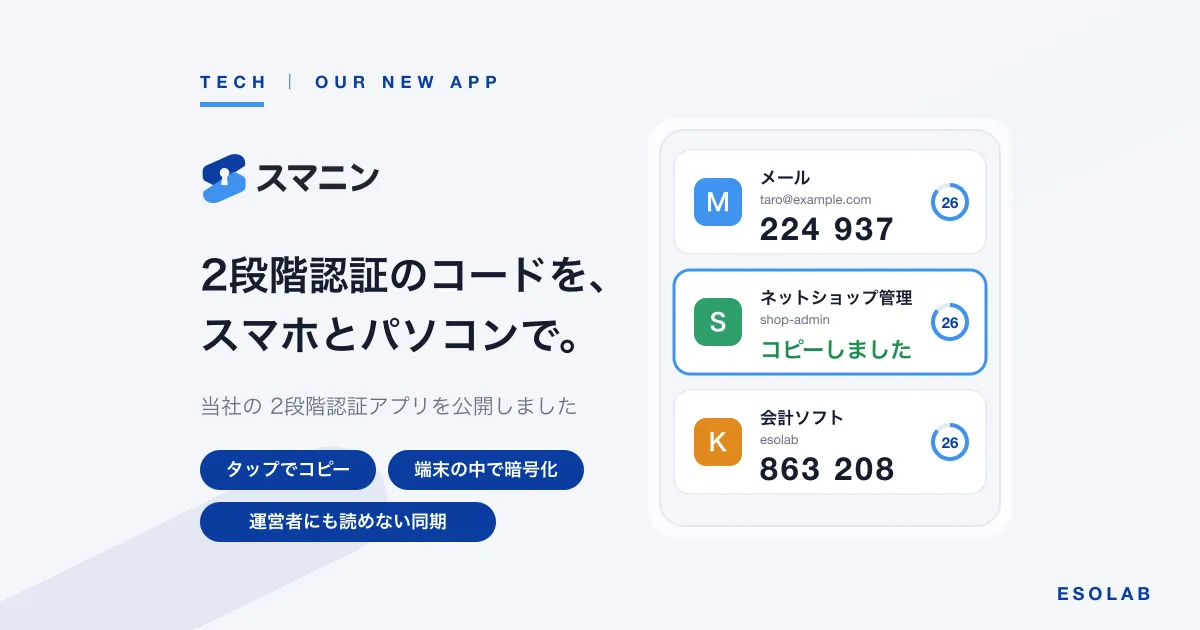
当社は、2段階認証のコードを開いてすぐ、タップでコピーできるアプリ「スマニン」を開発し、2026 年 11 月 25 日に Google Play で公開しました。iPhone の App Store と、パソコンの Chrome 拡張機能(Chrome ウェブストア)も審査中で、近日公開の予定です。
この記事では、2段階認証のしくみをあらためて整理したうえで、スマニンでできること、鍵を守るための考え方、使い始め方をまとめます。
この記事の要点
- 2段階認証は、パスワードに「スマホに出るコード」を足してログインを確かめるしくみ。パスワードが漏れても、コードがなければ入れない
- スマニンは、そのコードを大きく表示し、タップ(パソコンはクリック)でコピーできる無料のアプリ。広告・アプリ内課金はない
- スマホのアプリ(iPhone・Android)と Chrome 拡張機能があり、どちらも単独で使える。同期は任意
- 鍵は端末の中で暗号化して保管し、同期してもサーバーには暗号文だけ。運営者の当社にも中身は読めない
- Google Play で公開中。App Store・Chrome ウェブストアは近日公開
2段階認証とは
2段階認証は、ログインのときにパスワードに加えて、もう 1 つの方法で本人かどうかを確かめるしくみです。よく使われるのが、スマホのアプリに表示される 6 桁の数字(ワンタイムパスワード)を入力する方法です。
パスワードは「知っているもの」なので、使い回しや流出で他人に知られてしまうことがあります。2段階認証では、そこに「持っているもの(自分のスマホ)」を組み合わせるため、パスワードだけが知られても、コードを出せるスマホがなければログインできません。

コードはどうやって作られるのか
認証アプリが表示するコード(TOTP と呼ばれる方式)は、次のように作られます。
- サービスの 2段階認証の設定画面に表示される QR コードを、アプリで読み取ります。このとき、サービスとアプリが同じ「鍵(シークレット)」を持ちます
- アプリは、その鍵と今の時刻から 6 桁のコードを計算します
- 多くのサービスでは、コードは 30 秒ごとに変わります。サービスの側も同じ計算をして、入力されたコードが合えばログインを認めます
ログインのたびにやり取りされるのは 6 桁のコードだけで、鍵そのものは送られません。そのぶん、鍵をなくすとコードが出せなくなり、そのサービスにログインできなくなります。スマホの機種変更や故障のときに困るのは、このためです。
2段階認証をまだ使っていないサービスがある方は、まずはメール・クラウドストレージ・ホームページの管理画面・ネットショップの管理画面など、乗っ取られると困るものから設定することをおすすめします。情報漏えいの対策全体については「2026年の情報漏えいはなぜ過去最悪なのか」でもまとめています。
スマニンでできること
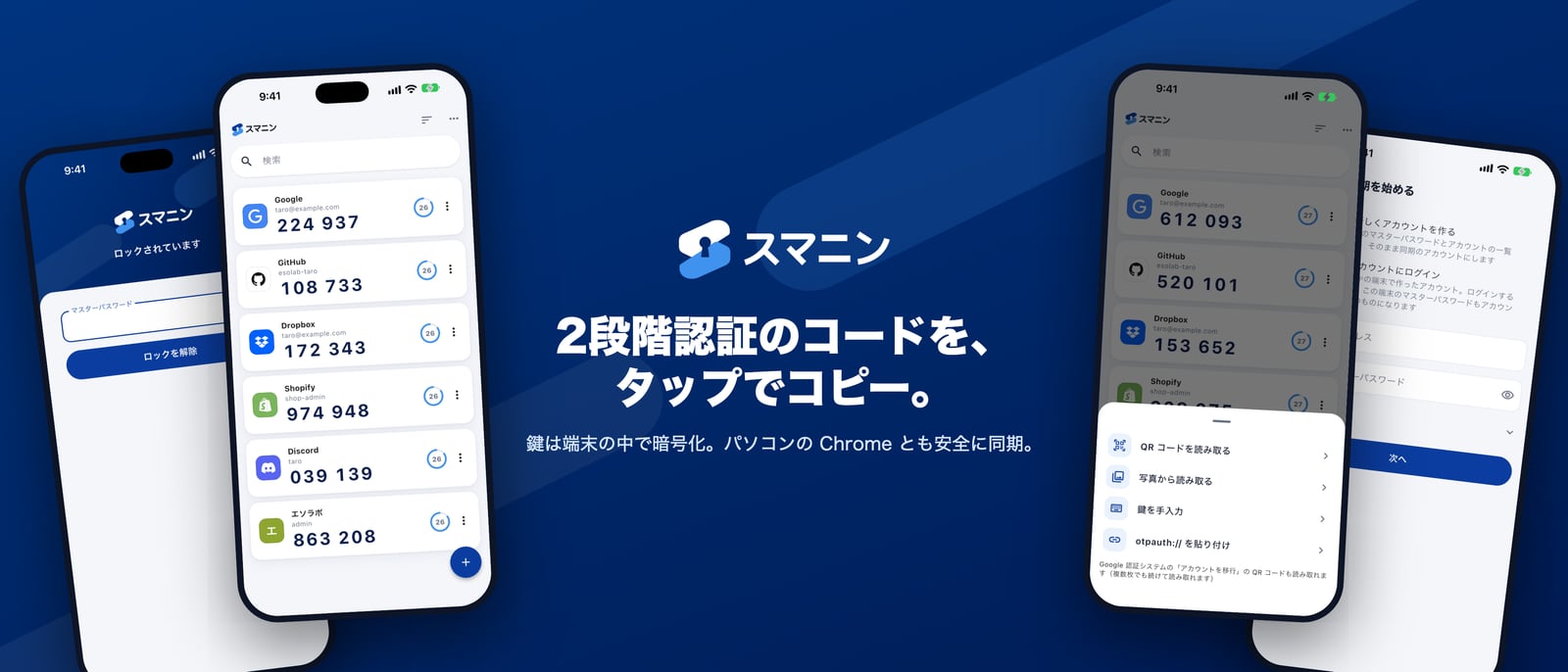
スマニンは、ログインのときに入力する 2段階認証のコード(ワンタイムパスワード。TOTP・HOTP)を表示・コピーするアプリです。スマホのアプリ(iPhone・Android)と、パソコンの Chrome 拡張機能があります。
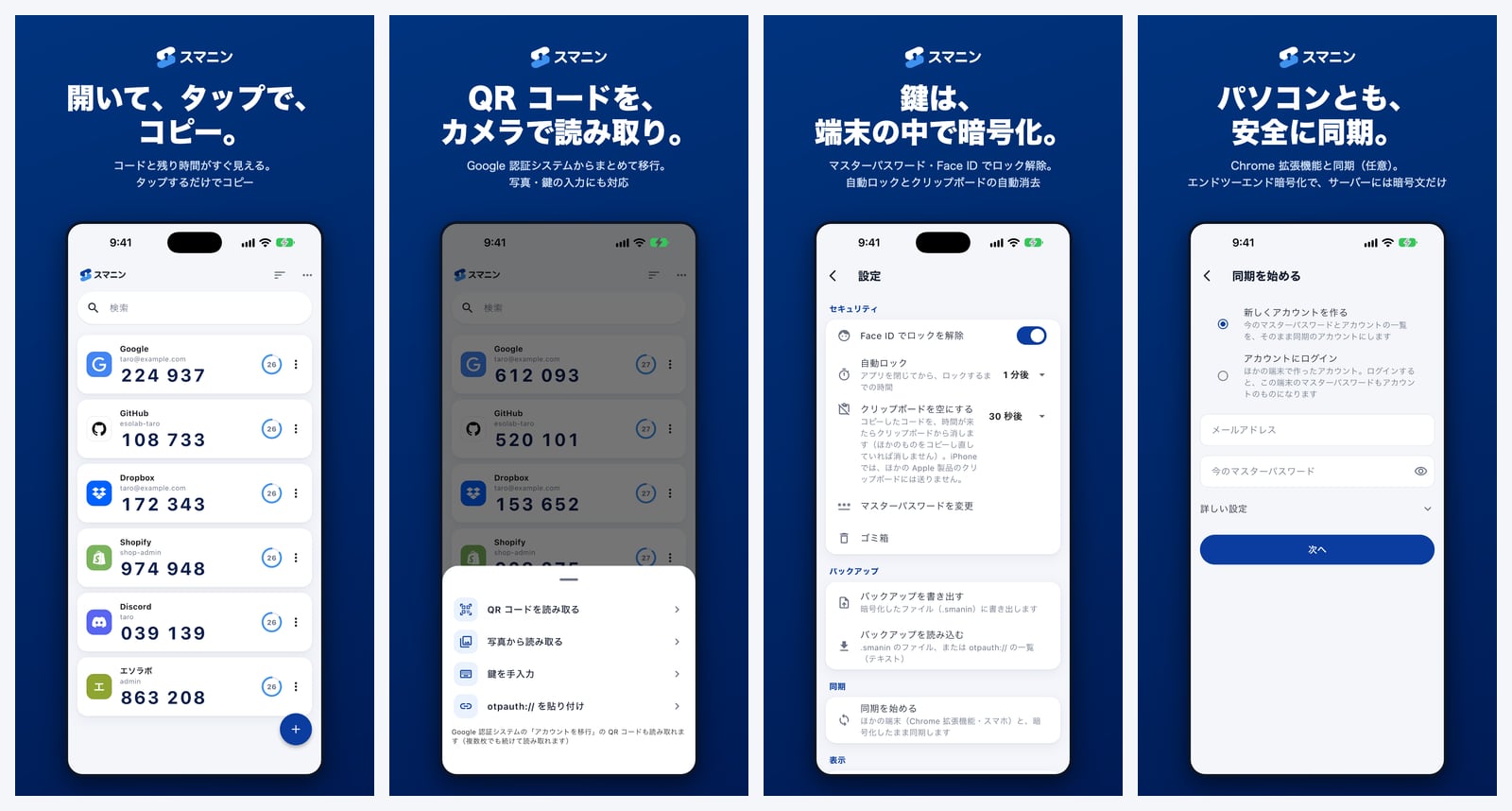
開いて、タップでコピー
- コードを大きく表示し、残り時間がひと目で分かります
- タップ(拡張機能はクリック)でコピーできます。コピーしたコードは、30 秒後にクリップボードから自動で消します
パソコンで作業しているときは、Chrome 拡張機能を開いてクリックするだけで、ログイン画面に貼り付けられます。スマホを探して数字を見ながら打ち込む必要はありません。
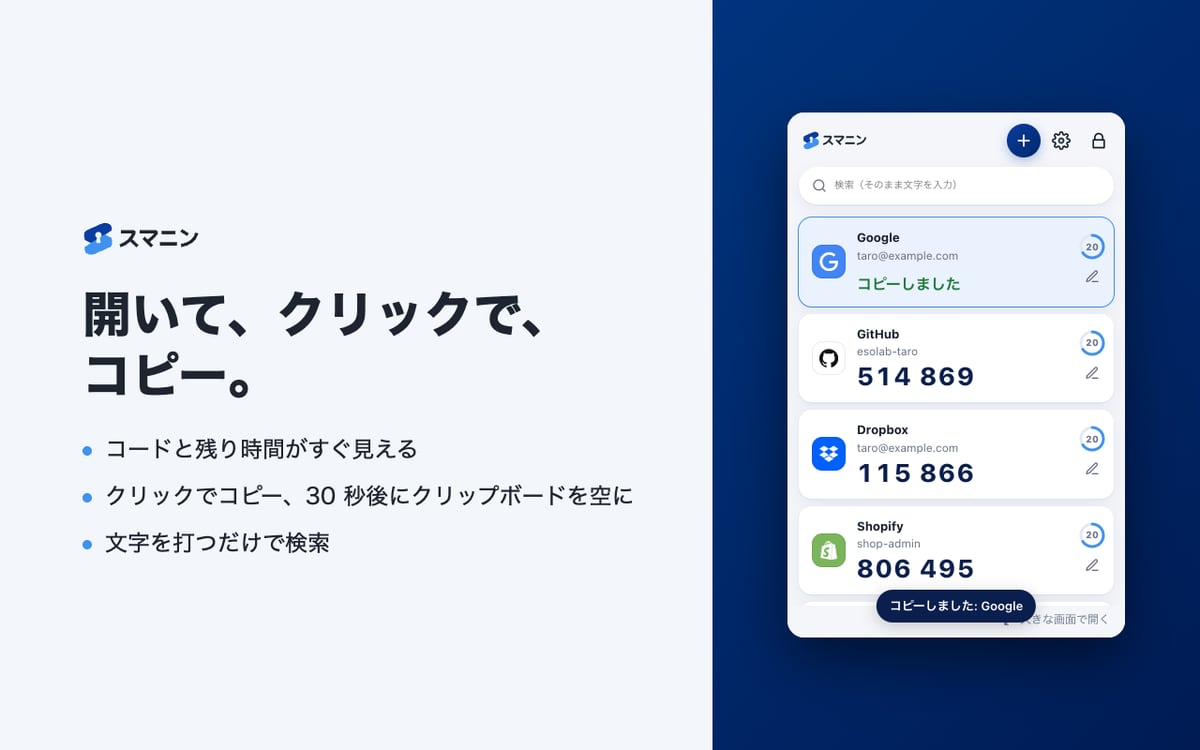
QR コードで追加。Google 認証システムからの移行も
- スマホのカメラで QR コードを読み取るほか、写真からの読み取り、セットアップ キーの手入力、otpauth:// のリンクで追加できます
- Chrome 拡張機能は「この画面の QR コードを読み取る」で、今開いているタブの画面から QR コードを読み取れます。サイトのデータを読む権限は求めません
- Google 認証システムの「アカウントを移行」で表示される QR コードから、登録済みのアカウントをまとめて取り込めます
鍵を守る機能
- 鍵はマスターパスワードから作った鍵で、端末の中で暗号化して保管します
- Face ID・Touch ID・指紋でロックを解除でき、一定の時間がたつと自動でロックします。Chrome 拡張機能は PIN でのロック解除にも対応しています
- 暗号化したバックアップを書き出し・読み込みできます
- 削除した項目は 30 日間、ゴミ箱から戻せます
- 主なサービスのアイコンはアプリに同梱しており、外部から取得しません。自分で選んだ画像をアイコンにすることもできます
スマホとパソコンの同期(任意)
スマホのアプリと Chrome 拡張機能は、どちらも単独で使えます。両方を使う場合は、同期を始めると、同じ項目をスマホとパソコンの両方で使えるようになります。同期では、ログイン中の端末の一覧と名前の変更もできます。
スマニンを開発した当社が、設計からストアへの申請まで対応します
安全の考え方: 鍵は端末の中で暗号化し、運営者にも読めない同期に
2段階認証の鍵は、なくせばログインできなくなり、他人に渡ればコードを作られてしまう大切な情報です。スマニンは「鍵をなくさないこと」と「利用者のほかは、運営者の当社を含めて誰も鍵を読めないこと」の両方を目指して設計しました。

端末の中で暗号化する
鍵は、利用者が決めたマスターパスワードから端末の中で作った鍵(Argon2id という方式で作ります)を使い、端末の中で暗号化(AES-256-GCM)して保管します。どちらも広く使われている標準の暗号の方式です。マスターパスワードが当社に送られることはありません。
同期しても、サーバーには暗号文だけ
同期を使う場合も、端末の中で暗号化してから送るため、同期のサーバーに置かれるのは暗号文だけです。暗号化の鍵は端末の外に出ないので、運営者である当社にも、2段階認証の鍵・サービス名・アカウント名・メモは読めません。別の端末では、同じアカウントでログインしたうえで、その端末の中で元に戻します。
同期を使わない場合は、暗号化した鍵が端末の中にあるだけで、当社に送られる情報はありません。
パスワードを忘れたときの「復旧コード」
当社にも中身が読めないということは、当社がマスターパスワードを再発行することもできない、ということです。そのため同期では、アカウントを作るときに「復旧コード」を 1 回だけ表示します。マスターパスワードを忘れたときは、復旧コードとメールアドレスで新しいマスターパスワードを設定できます。復旧コードは、印刷するか PDF にして、スマホとは別の場所に保管してください。
守れること・守れないこと
サーバーからの流出や通信の盗み見があっても、読まれるのは暗号文だけです。一方で、ロックを解除したままの端末がウイルスに感染した場合や、推測されやすいマスターパスワードを使った場合までは守れません。端末の OS を最新に保ち、マスターパスワードはほかで使っていない長いものにしてください。
扱う情報と、その使い道はスマニンのプライバシーポリシーで公開しています。
スマニンの使い始め方

1. アプリを入れる
Android のスマホは Google Play からインストールできます。iPhone のアプリ(App Store)と Chrome 拡張機能(Chrome ウェブストア)は近日公開の予定です。
- Android: Google Play で見る(Android 9 以上)
- iPhone: App Store で近日公開
- パソコン: Chrome ウェブストアで近日公開(Chrome 120 以上)
2. マスターパスワードを決める
最初にマスターパスワードを決めます。鍵を暗号化するためのパスワードで、端末の外には出ません。スマホでは、Face ID・Touch ID・指紋でロックを解除できるように設定しておくと、毎回入力しなくて済みます。
3. サービスの設定画面で QR コードを読み取る
2段階認証を使いたいサービスにログインし、セキュリティの設定から 2段階認証(「認証アプリ」「ワンタイムパスワード」などの名前のことがあります)を選ぶと、QR コードが表示されます。スマニンの追加のボタンから QR コードを読み取ります。パソコンでは、Chrome 拡張機能の「この画面の QR コードを読み取る」が便利です。
4. 表示されたコードを入力して、2段階認証を有効にする
多くのサービスでは、設定の最後に確認のためのコードの入力を求められます。スマニンに表示されたコードをコピーして貼り付ければ、2段階認証が有効になります。
5. ログインのときは、タップでコピーして貼り付け
次からは、ログインの画面でコードを求められたら、スマニンを開いてタップ(クリック)するだけです。
あわせてやっておくこと
- 同期を使う場合: アカウントを作るときに表示される復旧コードを保管します
- 同期を使わない場合: 暗号化したバックアップを書き出して、スマホとは別の場所に置いておきます
- Google 認証システムから移る場合: Google 認証システムの「アカウントを移行」で表示される QR コードを読み取ると、まとめて取り込めます。移したあとも、しばらくは元のアプリを消さずに、すべてのサービスでログインできることを確かめてください
よくある質問
Q. 料金はかかりますか?
A. 無料です。広告の表示やアプリ内課金もありません。
Q. iPhone やパソコンではいつ使えますか?
A. iPhone のアプリ(App Store)と Chrome 拡張機能(Chrome ウェブストア)は、2026 年 11 月 25 日時点で審査中です。公開しましたら、この記事と制作実績のページにリンクを追加します。
Q. パソコンだけ、スマホだけでも使えますか?
A. はい。スマホのアプリと Chrome 拡張機能は、どちらも単独で使えます。同期は任意です。
Q. iPad でも使えますか?
A. iPhone 用のアプリとして iPad でも動作します。
Q. 機種変更をするときは、どうすればいいですか?
A. 同期を使っていれば、新しい端末で同じアカウントにログインすると項目が戻ります。同期を使っていない場合は、古い端末で暗号化したバックアップを書き出し、新しい端末で読み込みます。
Q. マスターパスワードを忘れたら、どうなりますか?
A. 当社にもマスターパスワードは分からないため、再発行はできません。同期を使っている場合は、アカウントを作るときに表示された復旧コードとメールアドレスで、新しいマスターパスワードを設定できます。
Q. 英語でも使えますか?
A. 日本語と英語に対応しています。
まとめ
- 2段階認証は、パスワードにスマホのコードを足してログインを確かめるしくみ。パスワードが漏れても、コードがなければ入れない
- スマニンは、そのコードを開いてすぐタップでコピーできる無料のアプリ。スマホのアプリと Chrome 拡張機能があり、同期は任意
- 鍵は端末の中で暗号化し、同期してもサーバーには暗号文だけ。運営者の当社にも中身は読めない
- 同期を使うなら復旧コードを、使わないなら暗号化したバックアップを、端末とは別の場所に保管しておく
スマニンは、当社が企画からデザイン、スマホのアプリと Chrome 拡張機能、同期のサーバーまでを一貫して開発しました。暗号化やログインまわりの設計が必要なアプリ・システムの開発も承っています。アプリ開発・システム開発のページもあわせてご覧ください。
企画の段階のご相談からお受けしています
※ Google Play・Android・Chrome・Google 認証システムは Google LLC の、iPhone・iPad・App Store・Face ID・Touch ID は Apple Inc. の商標または登録商標です。記事内の情報は 2026 年 11 月 25 日時点のものです。